せっかく買った「Farever」だけど、PCが重すぎてカクつく。
ファンの音がうるさくてゲームに集中できない…と困っていませんか?
その爆音と重さの原因は、ゲーム側の「最適化不足」によるもの。
グラフィックボード(GPU)が過剰に働いていたり、動作の不安定さにあります。
本記事では、PCの熱対策を最優先に考えた「30fps制限」をベースとした最適な設定方法。
これをゲーム内設定とNVIDIAコントロールパネルの両面から徹底ガイドします。
安心してゲームがプレイできるよう、設定変更で環境を整えてしまいましょう!
「Farever」でPCが重い・ファンがうるさいと感じる原因
アーリーアクセス(EA)期特有の「最適化不足」とは?
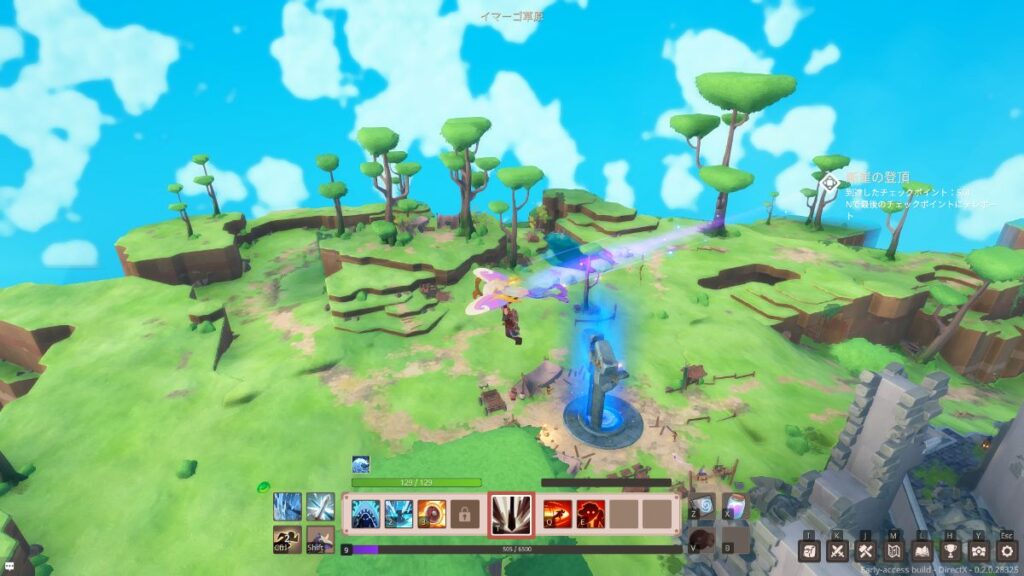
最適化が進んでいないプログラムは「PCのパワーをどう効率よく使えばいいか」分かりません。
その為、たとえ高性能なPCを使っていても、過剰な動き方をしてしまうようです。
結果として「画面がカクつく」「動作が重い」といったトラブルが起きてしまいます。
つまり、ゲーム側でまだ「省エネで動く設定になっていない」状態なのです。
公式のアップデートで改善されるのを待ちつつ、PC側で出来る「設定の工夫」をしてみましょう!
なぜPCのファンが爆音で回るのか?熱対策の重要性
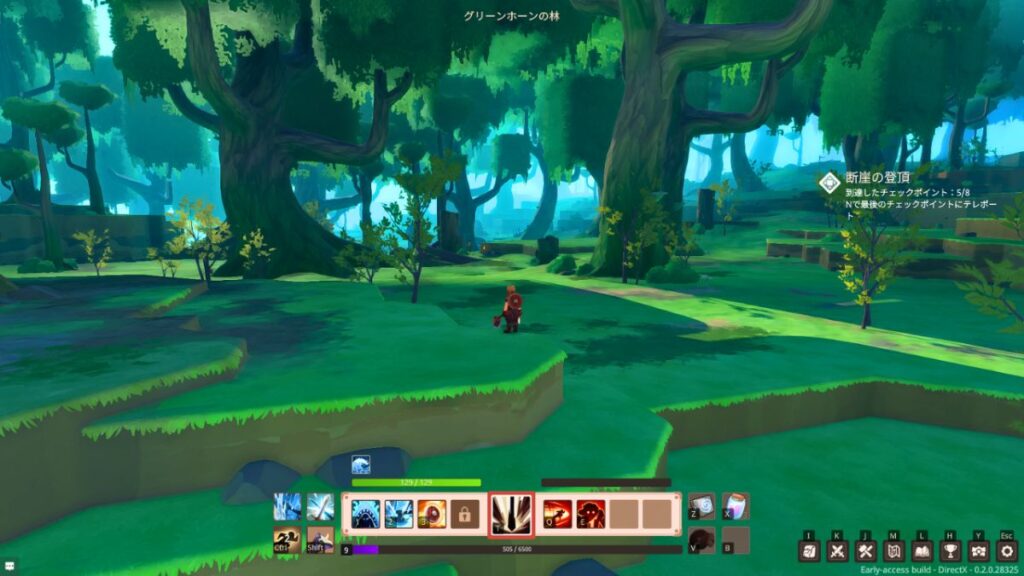
ゲームを起動した途端、PCから響く「ギオーーーッ!」という爆音。
この音の正体は、「グラフィックボード(GPU)」が、限界突破で熱くなっているからです。
開発途中の早期アクセスゲームは「力の抜きどころ」を知りません。
その為、グラフィックボードが「常に100%の力で描写しないと!」と暴走しています。
これを「動いているからいいや」と放置するのは、実はちょっと危険。
最悪の場合、熱によるパーツの寿命低下や、強制終了による故障の原因になってしまいます。
せっかくの楽しいゲームでPCを痛めたくはないですよね。
色々調べて「グラフィックボード機能を、PC側で抑える設定」に変更をしてみました。
実際に効果が実感できたものを、以下で分かりやすく解説していきます!
まずはここから!「Farever」ゲーム内のおすすめ設定
負荷を下げる「グラフィック品質」の調整
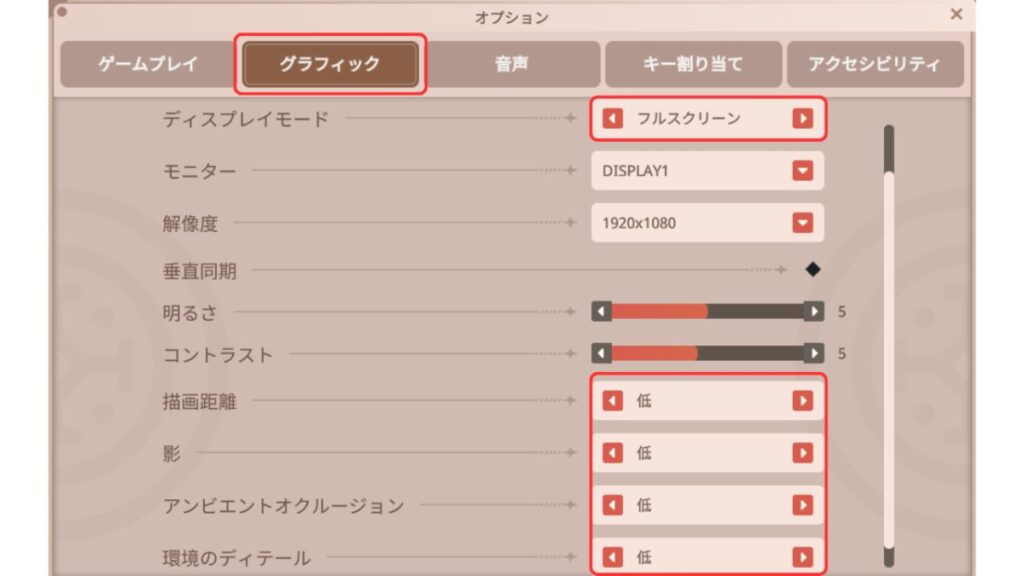
まずは、ゲーム内設定の変更で負荷が減らせないかを試しましょう。
Fareverを起動 → オプション → グラフィックの順番で設定を開く。
設定が開けたら、「描写距離・影・アントビエントオクルージョン・環境のディテール」。
この全てを「低」に変更して保存します。
ゲーム内設定の「垂直同期」はオフにする
設定画面には「垂直同期」という項目がありますが、ここでは「オフ」にしましょう。
この機能は、ゲームの描写とモニター画面の表示をタイミング合わせる効果があります。
ですが、最適化が進んでない状態なので、ゲーム側の設定では切っておきます。
「フルスクリーン」への変更で動作を安定させる
| ウィンドウモード 仮想フルスクリーンの状態 | 通常の「フルスクリーン」の状態 |
| ゲームの処理をしつつ、他のアプリなどを いつでも使用できるよう常に待機している状態 PCのパワーが分散してしまい、 ゲーム画面がカクつきの原因になる | ゲームの処理だけに100%集中している状態 目の画面だけにパワーを使えるので、無駄が無くなり、動作が安定してスムーズになる。 |
グラフィック設定には、「ディスプレイモード」という項目があります。
ウィンドウモード・仮想フルスクリーン・フルスクリーンと3つの選択肢があります。
「画面が大きさの差は、映ればどっちみち同じじゃないの?」と思いがち。
ですが、PC的には必要な作業がまったく変わってくるんです。
「ゲーム中のカクつきを減らしたい」・「少しでも動作を軽くしたい」という時。
ディスプレイモードは、フルスクリーンへ変更してみましょう!
NVIDIAコントロールパネルでの負荷軽減・最適化手順
カクつきを防ぎ、熱暴走を抑える「最大フレームレート:30fps制限」
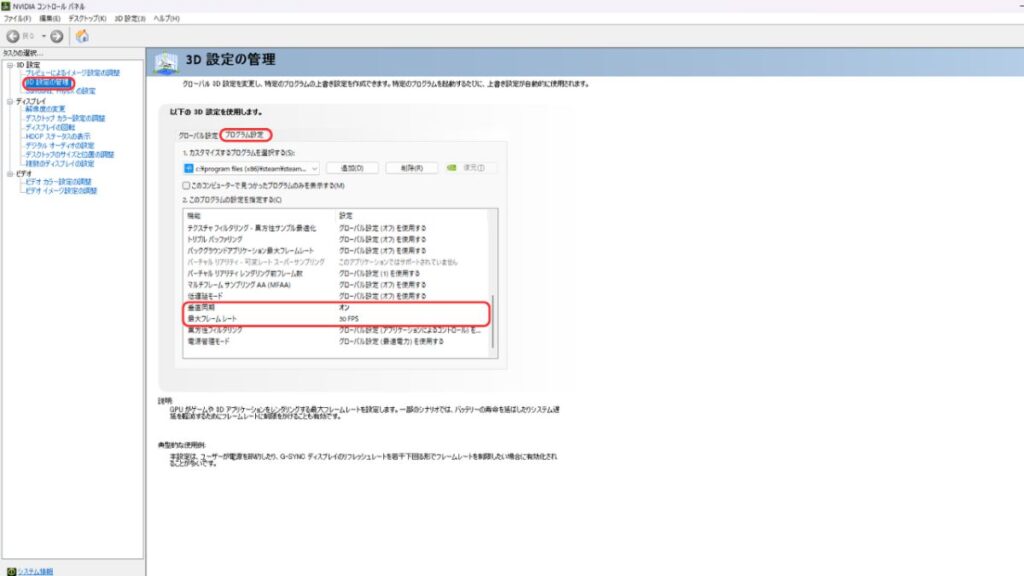
- NVIDIAコントロールパネルを開く
- 3D設定の管理を選択 → プログラム設定を選択
- カスタマイズするプログラムで「Farever」を選択
- 表示された一覧から「最大のフレームレート」を選択
- 設定がオフになっていれば、オンにする
- FPS値を30と入力して、OKを選択
(※元々の数値を消す時は、「Delete」で行う) - 「適用」をクリックして、変更を反映させる
CPUの力を引き出す「スレッドした最適化:オン」設定
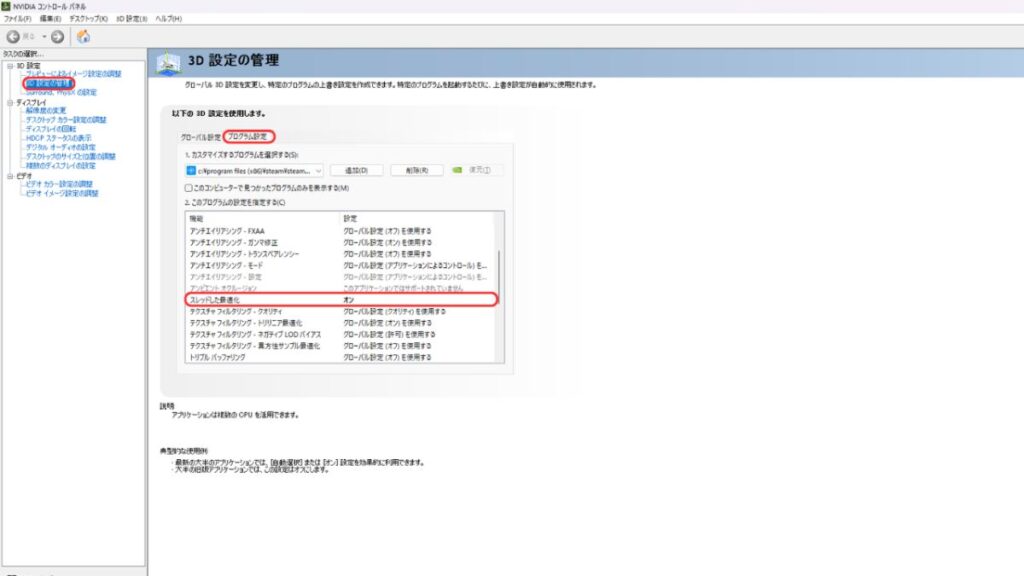
- 上記の1~3までは共通
- 表示された一覧から「スレッドした最適化」を選択
- オフになっていれば「オン」にする
NVIDIAコントロールパネル側では垂直同期を「オン」に設定
- 上記の1~3までは共通
- 表示された一覧から「垂直同期」を選択
- オフになっていれば「オン」にする
プログラム設定のリストにゲームが表示されない時の「追加」手順
- 上記の1~2までは共通
- カスタマイズするプログラムで「Farever」が無ければ、追加をする
- 「追加」をクリックして、プログラムの選択を表示させる
- ソート順を「最近使用した」にして、「Fareverのアイコン」を選択
- 「選択したプログラムを追加する」をクリックで完了
【Farever】動作軽量化ガイド|30fps制限&おすすめゲーム設定まとめ
ここまで、ゲームが重い原因から、具体的な設定手順まで順番に解説してきました。
最後に、今回ご紹介した「PCを熱から守り、快適にプレイするための設定」をおさらいとして1つの表にまとめます。
| 設定する場所 | 設定項目 | おすすめ設定 | この設定にする理由・ 効果 |
| ゲーム内 | グラフィック品質 | 「中」以下に下げる | 影などの重い描写を削り、負荷を減らす |
| ゲーム内 | 垂直同期(V-Sync) | オフ(OFF) | 不安定な設定を 使わずに動作を安定化 |
| ゲーム内 | ディスプレイモード | フルスクリーン | PCの処理能力をゲームだけに「集中」させる |
| NVIDIA | 最大フレームレート | 30fps(または60fps)制限 | グラボの機能を抑えてファンの爆音を止める |
| NVIDIA | スレッドした最適化 | オン(ON) | CPUの力を引き出して動作の引っかかりをなくす |
| NVIDIA | 垂直同期 | オン(ON) | フレームを制限したことで起きる画面のズレを防ぐ |
設定を整えてでも遊びたい!「Farever」の魅力とこれからの期待感
最初はPCが壊れてしまうかとビクビクしていましたが、仕組みを調べて「ゲーム側をオフにして、PC側でコントロールする」という方法にたどり着いてからは、驚くほど静かで快適にプレイできるようになりました。
正直なところ、現状のFareverは、まだまだシステム面や最適化に荒削りな部分が目立ちます。
ただ、実際にフィールドを歩いてみると、浮島や海底にも行ける構成アイデアにワクワクしますし、戦闘も一筋縄ではいかない絶妙な歯応えがあって、ゲームとしての秘めたポテンシャルをものすごく感じています。
だからこそ「最適化が進んでいない現状は、すごくもったいない!」と心から思いますし、今後のアプデで大化けするんじゃないかと個人的にとても期待しているタイトルです。
MMOというジャンルが好きな方は、ぜひ情報をチェックしておいてほしいです!

コメント